1 · お使いのパソコン
2 · セカンドモニターにするデバイス
3 · 接続モード

チュートリアル動画を見る

SideDisplayの設定はわずか数分。その流れを動画でご確認ください。
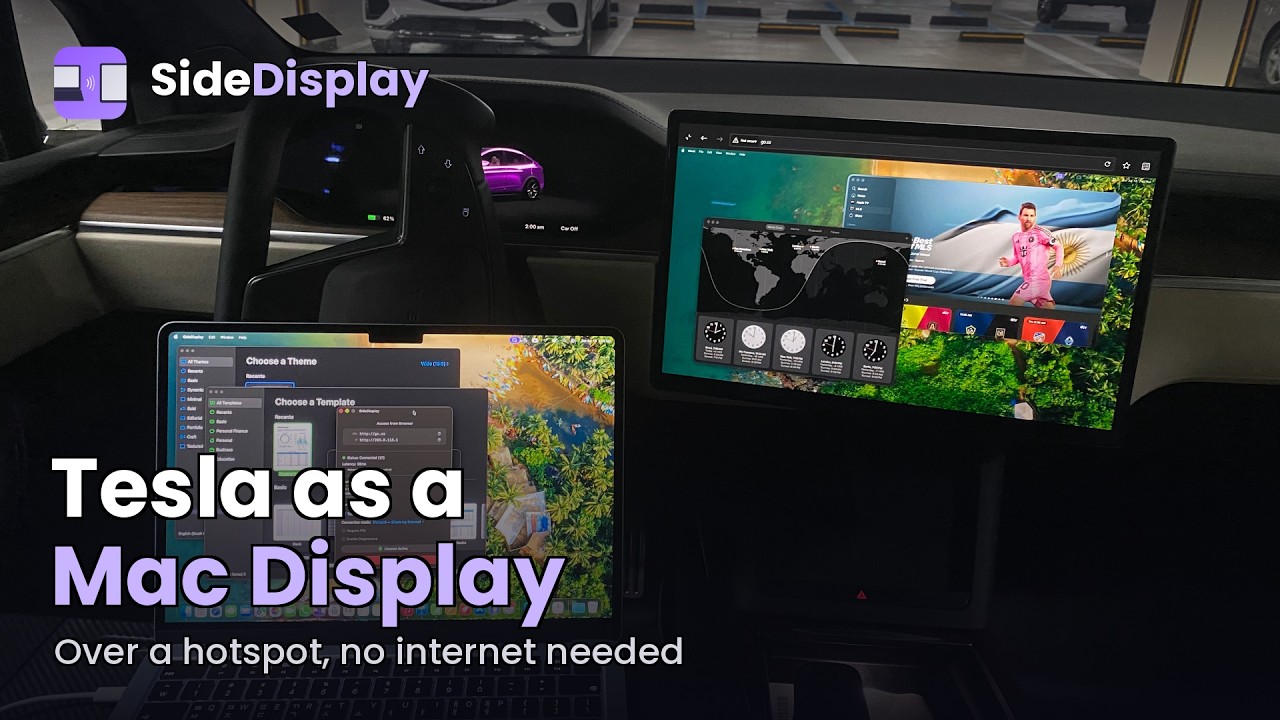
SideDisplay チュートリアル
このガイドはアプリに内蔵されているものと同じ内容です。Help → はじめに(Getting Started)からいつでも開くことができ、すべてのデバイスと接続モードの手順を確認できます。画面共有が始まったら、一般的な外部モニターと同じように、システムのディスプレイ設定で配置を調整できます。

テスラでインターネット共有のWi-Fiネットワークが表示されない場合は?

問題が発生した場合は、アプリで診断を有効にする(Enable Diagnostics)にチェックを入れてから開始(Start)をクリックしてください。問題が発生するまでそのまま使用し、停止(Stop)をクリックすると診断レポートが送信されます。

必要な権限

SideDisplayを正しく動作させるには、以下のmacOSの権限が必要です。システム設定 > プライバシーとセキュリティを開き、各項目でSideDisplayを許可してください。

⚙

アクセシビリティ

タッチ操作に必要な権限です。テスラのタッチスクリーンから、Macのカーソル移動やクリックを行えるようにします。

プライバシーとセキュリティ > アクセシビリティ > SideDisplay
🌐

ローカルネットワーク

テスラをはじめ、ローカルネットワーク上のデバイスと通信するために必要です。

プライバシーとセキュリティ > ローカルネットワーク > SideDisplay
🖥

画面収録とシステムオーディオ録音

Macの画面をキャプチャして、テスラのディスプレイに送信するために必要です。

プライバシーとセキュリティ > 画面収録とシステムオーディオ録音 > SideDisplay

インストール時の許可

WindowsにSideDisplayをインストールする際、次のような警告が表示されることがあります。

🛡

Windows Defender SmartScreen

インストール中にSmartScreenのポップアップが表示されたら、詳細情報をクリックし、実行ボタンをクリックしてインストールを続けてください。

さっそく画面を拡張してみませんか?

SideDisplayをダウンロードして、テスラをワイヤレスのセカンドモニターにしましょう。

無料でお試し — 毎週60分まで無料、無制限プランは年額$10.99

トラブルシューティング:テスラにWi-Fiネットワークが表示されない場合

インターネット共有をオンにしたのに、テスラ(または他のデバイス)でWi-Fiネットワークが見つからない場合は、MacBookのインターネット共有が正しく設定されていない可能性があります。以下の手順をお試しください。

1. Wi-Fiはオンのまま、どのネットワークにも接続しない

MacがすでにWi-Fiネットワークに接続していると、インターネット共有でホットスポットを発信できません。Wi-Fiインターフェイス自体はオンにしておく必要がありますが、どのネットワークにも接続していない状態にしてください。

メニューバーのWi-Fiアイコンをクリックし、現在接続しているネットワークから切断してください。

2. iPhoneのテザリングにWi-Fiで接続しない

iPhoneでインターネット共有(設定 > インターネット共有)をオンにしてから、USBケーブルでiPhoneとMacBookを接続してください。MacはiPhoneをWi-Fiホットスポットとしてではなく、USBテザリングとして使用する必要があります。

MacのWi-Fi一覧にiPhoneがインターネット共有のネットワークとして表示されている場合は、手順1と同じ方法で切断してください。

3. インターネット共有を設定する

システム設定 > 一般 > 共有 > インターネット共有を開き、次のように設定してください。

「Wi-Fiオプション」をクリックしてネットワーク名とパスワードを設定し、「OK」、「完了」の順にクリックします。

インターネット共有をオンにしたら、メニューバーのWi-Fiアイコンが、インターネット共有のアイコン インターネット共有のアイコン に変わっていることを確認してください。